
Textos annotativos aparecendo como “fantasmas”?
Atualizado: 10 de ago.
AUTOCAD • RDV DICAS #001
Imagine receber um desenho ou, durante o desenvolvimento do seu projeto, perceber que precisa trocar a escala.
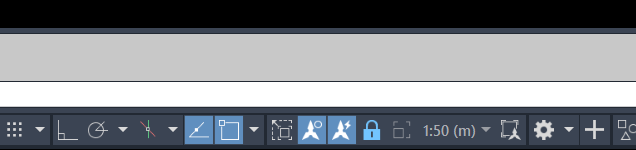
Como sabemos, antes de fazer essa alteração, precisamos acionar o escalímetro com raio, localizado na barra de status do AutoCAD, no canto inferior direito da tela.
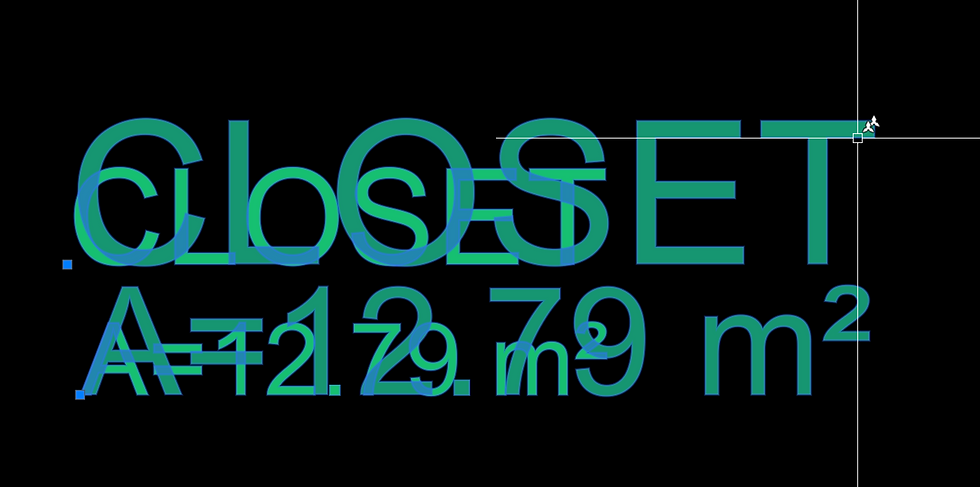
Você faz a troca de escala, continua trabalhando normalmente e, de repente, ao selecionar um texto annotativo… vem aquele susto: aparecem várias representações do mesmo texto sobrepostas, maiores e menores, como se fossem “fantasmas”.
E aí você pensa: “O que aconteceu? Como faço para isso desaparecer?”
Calma! Isso não significa que existe algum problema no seu desenho.
Na dica de hoje, vamos entender por que esses previews das escalas annotativas aparecem e, principalmente, como fazer para que eles deixem de ser exibidos durante a seleção e não incomodem mais enquanto você trabalha.
1. Cliquei no texto e apareceram “fantasmas”. O que aconteceu?
Quando um texto annotativo possui mais de uma escala associada, o AutoCAD pode mostrar temporariamente as diferentes representações desse mesmo objeto quando ele é selecionado.
Por isso, ao clicar no texto, você pode enxergar versões dele maiores, menores ou sobrepostas.
Não são vários textos. São representações do mesmo objeto annotativo em escalas diferentes.

2. Como saber que esse texto possui mais de uma escala?
Existe outro detalhe que ajuda a identificar rapidamente essa situação.
Ao aproximar o cursor de um objeto annotativo que possui mais de uma escala atribuída, o AutoCAD pode apresentar junto ao cursor símbolos relacionados à escala annotativa.
Quando esses símbolos aparecem, eles indicam que aquele objeto possui múltiplas representações de escala.
Na imagem abaixo, já é possível perceber o efeito visual dessa condição: o mesmo texto aparece com representações sobrepostas, indicando que há mais de uma escala associada ao objeto.
3. Por que isso aconteceu?
Durante o desenvolvimento do desenho, outras escalas podem ter sido adicionadas ao objeto annotativo.
Isso pode acontecer manualmente ou durante uma alteração de escala com o recurso ANNOAUTOSCALE ativo, o conhecido “escalímetro com raio” da barra de status.
Quando uma nova escala é adicionada, o AutoCAD cria uma representação daquele objeto adequada à nova escala, preservando o tamanho de anotação necessário para a impressão.
Portanto, aquelas representações que você está enxergando têm uma função. O problema é apenas quando a visualização delas durante a seleção começa a incomodar.
4. Está incomodando? Faça isso desaparecer
A solução é simples.
Na área de comando do AutoCAD:
1. Digite SELECTIONANNODISPLAY e pressione Enter.
2. Digite 0 e pressione Enter novamente.
Pronto.
Agora, ao selecionar o texto, o AutoCAD deixa de exibir temporariamente aquelas representações alternativas de escala.

5. Importante: você não apagou nenhuma escala
Ao utilizar SELECTIONANNODISPLAY = 0, você não remove nenhuma escala annotativa do objeto.
O comando apenas controla a visualização das representações alternativas enquanto o objeto está selecionado.
As escalas continuam atribuídas ao texto normalmente.
E se algum dia você quiser voltar a visualizar essas representações ao selecionar o objeto, basta utilizar:
SELECTIONANNODISPLAY = 1
6. Pronto! Problema resolvido.
Agora, quando você selecionar um texto annotativo e aparecerem aqueles “fantasmas”, já sabe o que está acontecendo: o objeto possui mais de uma escala associada e o AutoCAD está mostrando suas diferentes representações durante a seleção.
Se essa visualização estiver incomodando, utilize: SELECTIONANNODISPLAY = 0
Pronto. As escalas permanecem associadas ao objeto, mas a visualização durante a edição fica muito mais limpa.
Continue acompanhando as Dicas e Truques de AutoCAD da RDV Treinamentos. Sempre teremos uma nova solução para compartilhar com você.
Comentários